WHAT YOU CAN MAKE
把灵感变成能发布的短片
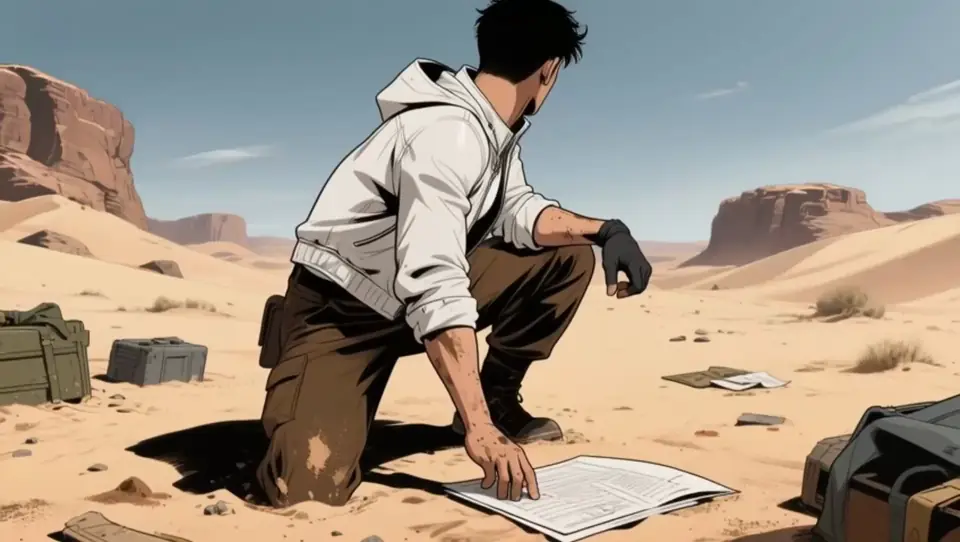
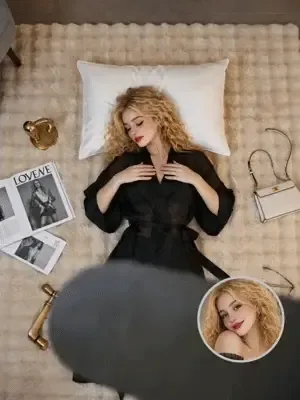
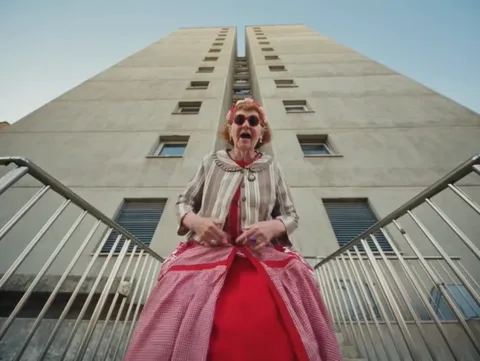
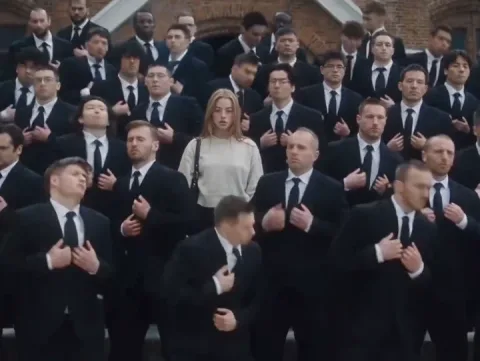
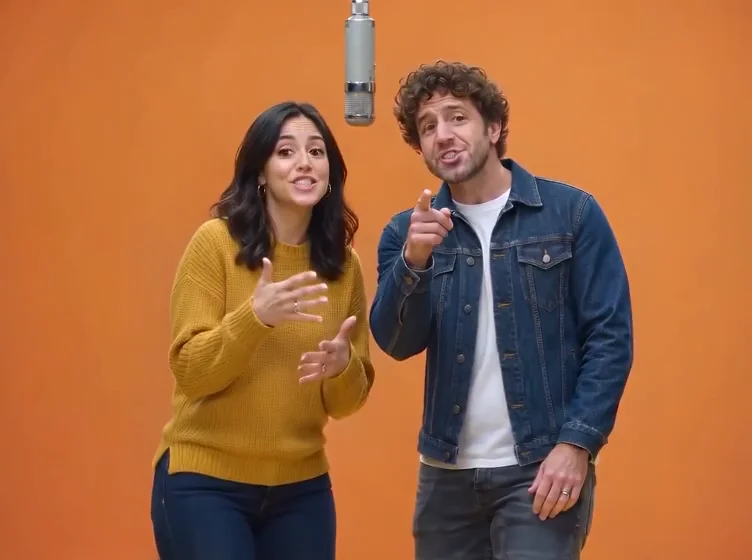
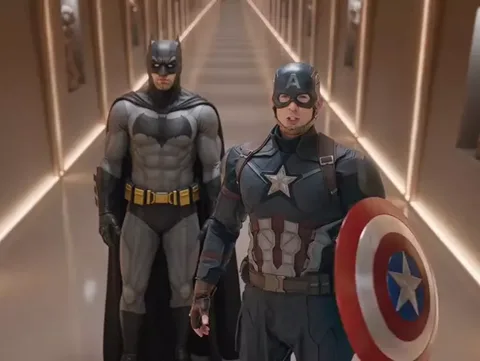
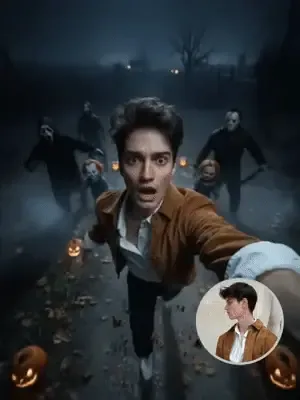
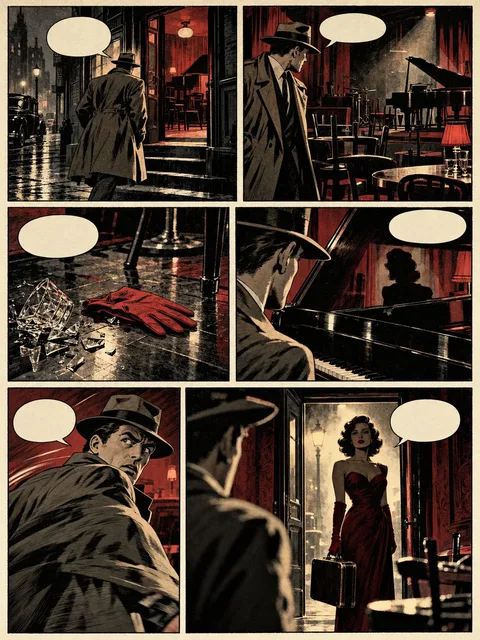
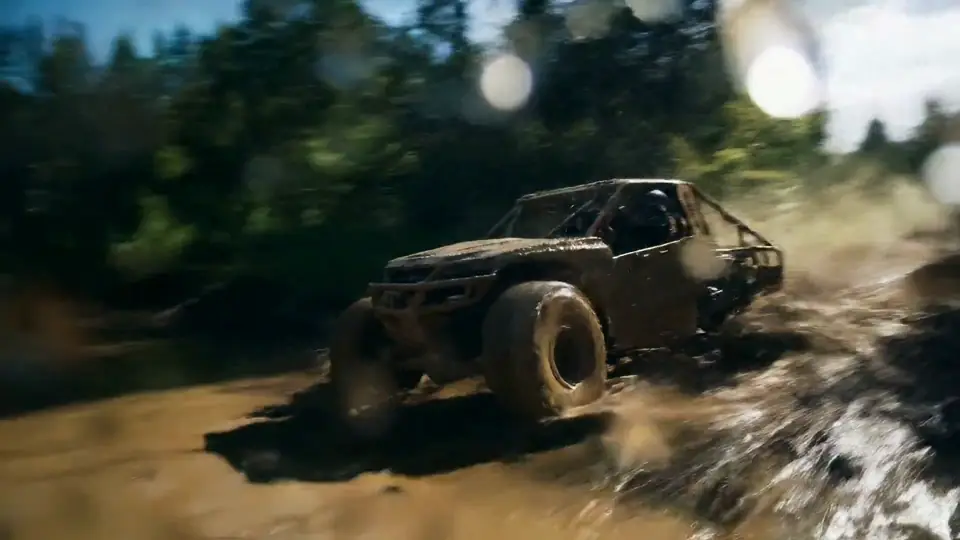
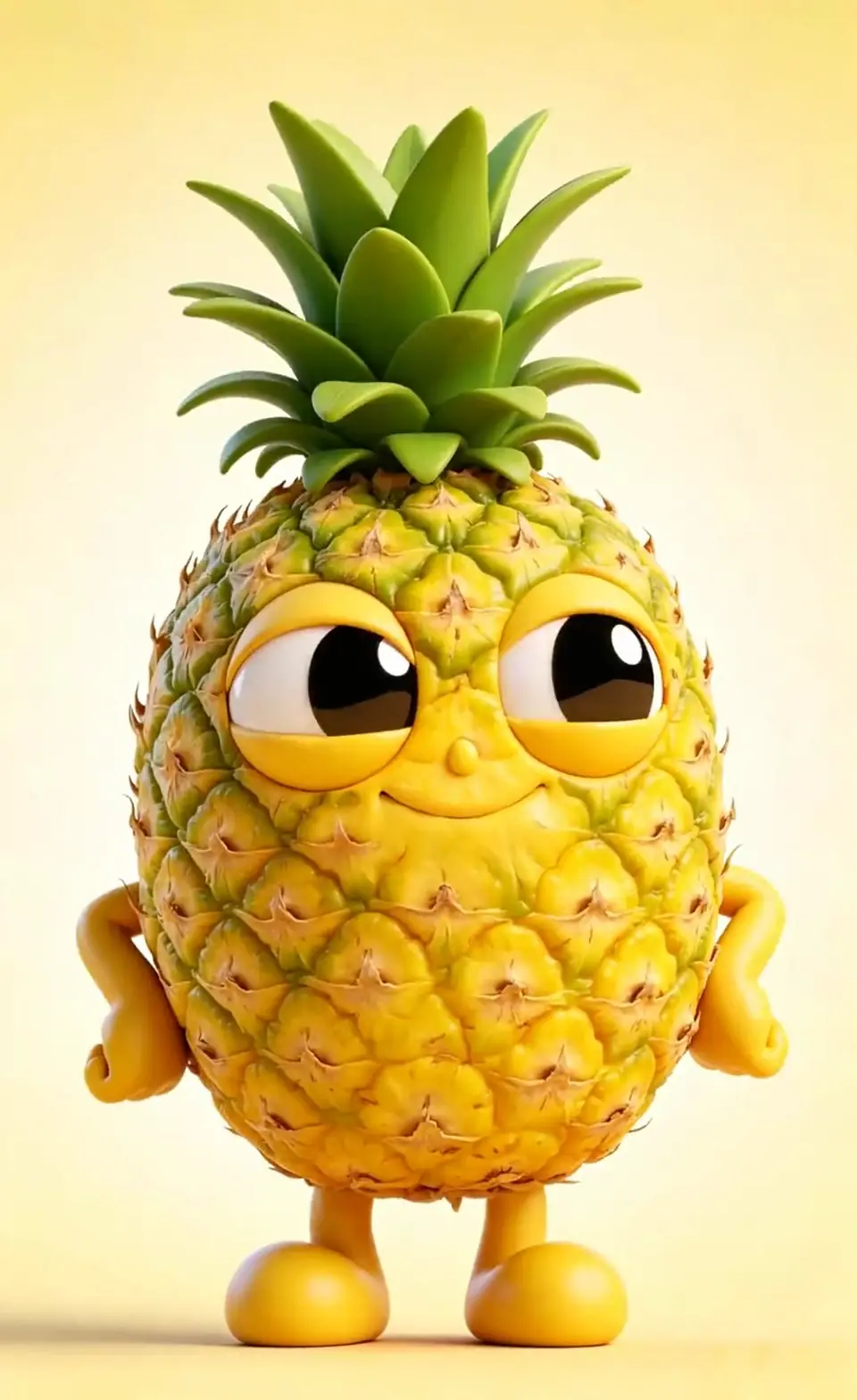
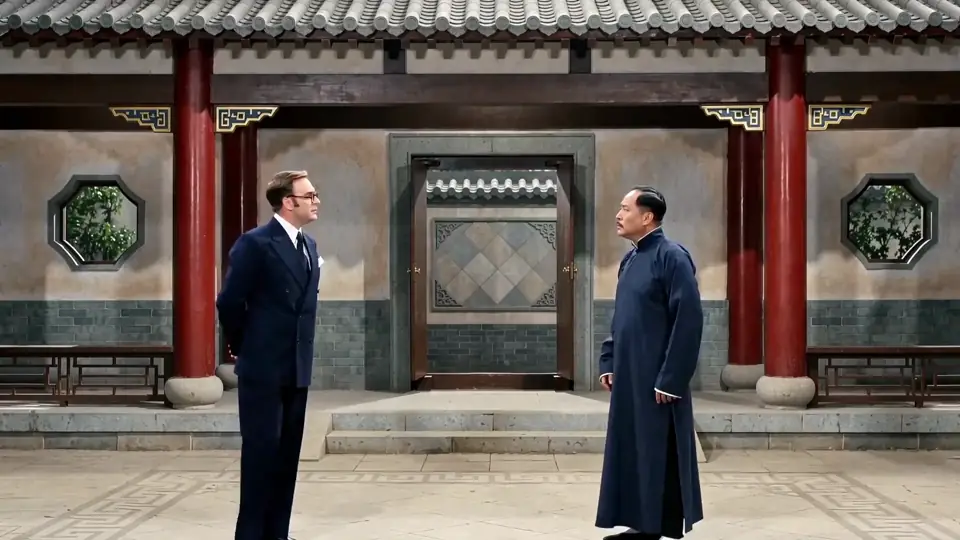
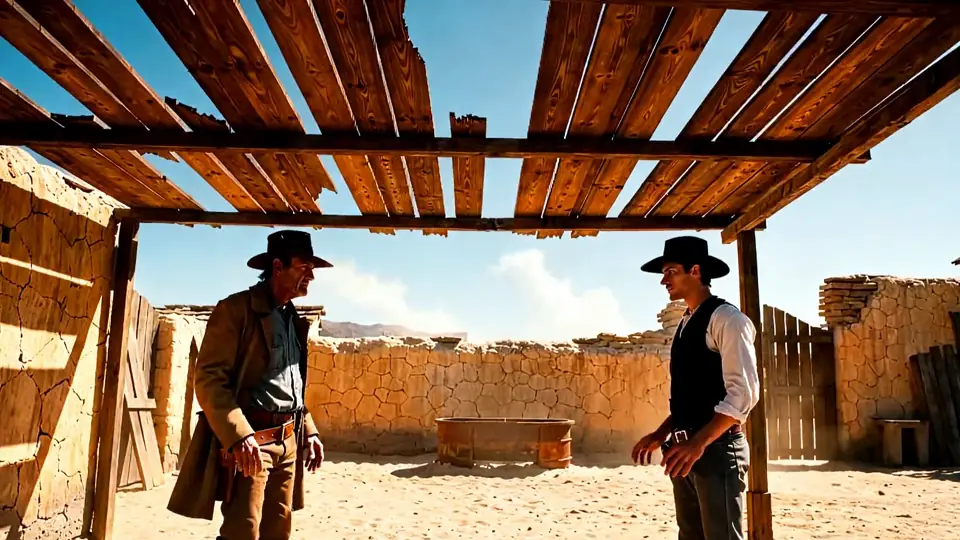
同一个工作台,可以从剧本、商品、参考画面或角色设定出发。选择一种创作方向,背景会实时切换到对应的视觉案例。
AI CREATIVE SUITE
图片、分镜、角色与视频。都在一张画布里。
AI Shorts 不要求你在多个工具之间搬运素材。每一次生成都可以回到项目上下文,被重新引用、连接和继续编辑。
探索全部模型
下一帧、下一镜,从合适的模型开始。
为下一组镜头探索视频模型,查看模型介绍或前往生成器。图片模型可用于准备参考画面。
视频模型
12
视频
创意示意Kling 4.0
了解文生视频、参考图创作与 Flash 版本。
使用此模型创作
视频
创意示意Seedance 2.5
从提示词、图片或多模态参考素材开始创作视频镜头。
使用此模型创作
视频
创意示意Seedance 2.0
结合提示词与多模态参考素材构建动态画面。
使用此模型创作
视频
创意示意Seedance 2.0 Fast
更快生成视频,探索不同镜头构想。
使用此模型创作
视频
创意示意Seedance 2.0 Mini
以更低成本尝试视频草稿与参考素材引导。
使用此模型创作
视频
创意示意Seedance 1.5 Pro
通过提示词或首尾帧制作视频片段。
使用此模型创作
视频
创意示意MiniMax H3
从提示词或参考画面生成视频片段。
使用此模型创作
视频
创意示意Wan 3.0 Prime
把创意描述发展为视频镜头。
使用此模型创作
视频
创意示意Wan 3.0 Prime Pro
探索下一镜的精细视觉方向。
使用此模型创作
视频
创意示意Wan 3.0 Pro
让场景构想动起来。
使用此模型创作
视频
创意示意Wan 3.0
从提示词或图片开始制作片段。
使用此模型创作
视频
创意示意Veo 3.1 Fast
为故事快速起草一段视频镜头。
使用此模型创作图片模型
10先制作角色、场景和参考帧,再将它们用于视频生成。

图片
创意示意GPT Image 2.5 Sunburst
精细生成成片,或编辑最多 16 张参考图。
使用此模型创作图片
创意示意GPT Image 2.5 Flare
快速探索图片方向与日常编辑版本。
使用此模型创作图片
创意示意Nano Banana 2
根据想法和参考图创作或修改画面。
使用此模型创作
图片
创意示意GPT Image 2
生成新画面,或继续调整已有图片。
使用此模型创作图片
创意示意Seedream 5.0 Pro
构思细节丰富的场景与商品视觉。
使用此模型创作
图片
创意示意Seedream 5.0 Lite
结合多张参考图创作或编辑画面。
使用此模型创作图片
创意示意Seedream 5.0 Flash
快速探索图片构想与参考图编辑。
使用此模型创作图片
创意示意Nano Banana Pro
探索完整的图片概念与编辑方向。
使用此模型创作图片
创意示意Nano Banana
快速尝试画面方向与不同版本。
使用此模型创作图片
创意示意Nano Banana 2 Lite
起草图片方向,或修改参考画面。
使用此模型创作如何开始
你的第一段视频
1
描述你的视频
写下主体、动作和运镜,需要时添加参考图。
2
选择模型
选择视频模型,检查它支持的时长、画幅和设置。
3
生成并查看
登录后生成,播放结果,再调整提示词尝试新版本。
描述你的视频选择模型查看结果
FAQ
AI Shorts 常见问题
围绕 AI 短视频生成、剧本分镜、参考素材和画布工作台,回答创作者最容易关心的问题。
AI Shorts 将多种视频和图片模型集中在一个生成器中。对于多个镜头的项目,你也可以在画布中组织剧本、角色、场景、参考图和生成资产。
可以。在画布中添加故事文本,使用剧情分析拆解角色、场景和镜头。生成分镜图片或视频片段之前,可以先检查镜头细节与参考素材。
可以。添加参考图,并选择支持图片输入的视频模型。可用设置取决于所选模型;你也可以先用图片模型制作参考帧。
适合制作短剧、产品广告、动画和社交视频草稿的创作者。生成器可用于单个片段,画布可用于组织项目中的资产与镜头。
可以调整提示词、参考图、模型及其支持的参数,重新生成一个版本。在画布中,也可以更新镜头细节并复用项目资产;每次重新生成都会得到新的结果。
需要从提示词或支持的参考素材生成动态画面时,选择视频模型。制作或修改角色、场景与参考帧时,选择图片模型。生成前请检查模型设置,不同模型的选项与积分消耗不同。
探索案例与复刻教程
查看首页案例的完整素材、镜头拆解和提示词,再带着模板开始创作。