
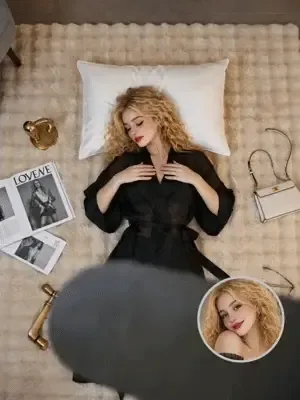
AI 吊扇换装
查看模板指南用掠过前景的扇叶衔接换装。上传自己的成年主体图,编辑服装细节,让镜头保持固定俯拍。
在生成器中打开
Everygen AI Shorts Studio 以文字为主要输入,一次生成一段视频。你可以先选一种格式,也可以跳过格式直接写提示词。内置助手能根据想法编写提示词或推荐格式。配音和字幕是 Everygen 平台上的独立工具,不是这个生成器内置的完整后期流程。
AI Shorts 是独立产品,与 Everygen 没有关联。在这里,可以直接描述一个场景,上传参考图确定首帧,或打开带有可编辑提示词的模板。模板提供具体场景,你的图片提供主体;生成之前,可以自行调整动作、构图和画面风格。
如果故事包含多个镜头,可以在 AI Shorts 画布里整理图片、角色与分镜素材,再逐段生成动态画面。先做一个清楚的瞬间,例如人物转身望向窗外。这个镜头满意后,再安排观众接下来需要看到什么,让单段视频有明确任务,也让较长的短片有连贯顺序。
从如何开始一个镜头、怎样描述画面,到生成前后需要完成的步骤,比较两种创作流程。先选择适合当前场景的做法,再用所需的后期工具完成剪辑。
| 创作环节 | Everygen AI Shorts Studio | AI Shorts |
|---|---|---|
| 创作起点 | 选择格式,或自己写提示词 | 写提示词、上传参考图或套模板 |
| 提示词帮助 | 内置助手可根据想法写提示词、推荐格式 | 模板自带可编辑的提示词 |
| 时长 | 根据提示词自动决定时长 | 选择该模型支持的时长,生成前显示积分预估 |
| 视频模型 | 多个视频模型可选 | 多个视频模型可选,包括 MiniMax H3 和 Seedance |
| 账号 | 复刻示例视频前需要注册 | 无需账号即可写提示词、打开模板;上传自己的素材或生成视频前需要登录 |
| 声音与字幕 | 配音、字幕是平台上的独立工具 | 不提供配音和字幕工具,在剪辑流程中完成;工作台的 Seedance 有声音开关 |
先选场景、打开指南,再换成自己的主体。这三个模板都需要上传主体图,输出比例为 3:4。进入生成器后可以编辑预设提示词,调整动作,并在生成前确认参数。
用掠过前景的扇叶衔接换装。上传自己的成年主体图,编辑服装细节,让镜头保持固定俯拍。
在生成器中打开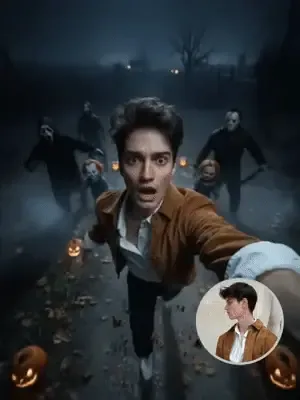
让自己的主体进入雾夜中的手持自拍追逐。调整奔跑动作和场景气氛,保留一个清楚的反应,让观众容易看懂。
在生成器中打开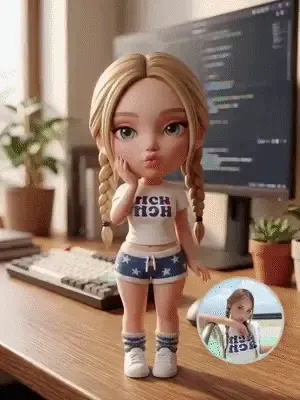
把角色图转成桌面上的小型软质玩偶。围绕一次轻捏和回弹安排动作,让短镜头有清楚的开始与结束。
在生成器中打开
01 · 参考图
物品的轮廓、光线方向和场景布置,很难只靠一句话同时交代清楚。一张参考图可以先固定这些视觉选择。你可以用图片模型生成首帧,也可以上传自己的图片,再进入图生视频流程。制作竖屏短片时,先让主体在纵向构图中完整呈现,避免重要细节落到画面之外。
视频提示词重点描述首帧之后发生的变化。例如花瓶缓缓转动,同时镜头向前靠近;或者人物转头看向窗外。一个镜头先安排一个主要动作,更容易判断结果是否符合预期。确定物体外形和背景细节可用后,再继续制作后续场景。

02 · 分镜规划
再短的故事也需要镜头顺序。在 AI Shorts 画布中,可以围绕脚本情节整理图片和分镜素材。人物走近车站、在窗边停留、回头望向大海,是三个不同的画面任务。把它们放在一起看,可以在生成视频之前发现缺少的过渡或不连贯的情绪。
保留角色参考图,并在后续镜头中复用服装、场景和视觉风格等信息。特写表情不合适时,可以先调整那张图片或对应镜头,不必重写整个故事。参考图有助于表达连续性,但仍需检查人物细节、服装和环境。连续角色、插画故事与短剧情都适合先用分镜确定结构。
03 · 视频生成
如果还没有参考图,可以先用文生视频探索场景。按主体、动作、环境和镜头运动的顺序描述画面。以屋顶场景为例,“人物转身,镜头缓慢靠近”比连续罗列画质形容词更能说明你想看到什么。先确定动作,再逐步补充时间、光线和气氛。
上方创作器默认进入 MiniMax H3 的竖屏文生视频流程。你也可以上传首帧图片,或者进入工作台选择其他已支持的模型。先生成一个便于检查的短镜头,确认动作效果后再继续下一个情节。较长的短视频可以分成多段制作,并在剪辑时为开头、转场和结尾留出节奏。
寻找 Everygen AI 替代方案时,也可以从下一步要做什么来选择工具。在 AI Shorts,用视频模型处理动作,用图片模型准备首帧。保留同一个创意,再尝试不同的视觉表达。
文生视频与图生视频
从场景描述或参考图片开始,在工作台选择镜头时长与分辨率。本页创作器先从一个短镜头起步,便于你判断动作是否符合预期,再继续发展后续画面。具体参数和积分预估以生成前的工作台显示为准。
视频场景探索
通过文字或图片输入探索另一种视频生成方式。先决定用提示词还是既定首帧作为起点,再选择对应模式提供的参数。比较不同版本时,尽量保留相同的主体与动作描述,便于看出构图和运动效果的区别。
关键帧与视觉概念
在添加动态效果之前,先设计场景图片。文生图适合探索最初的构图,图像编辑则可以继续调整参考素材。实用的关键帧应该交代主体、光线和画面裁切,让你在进入视频生成前就能判断视觉方向。
参考图驱动的图片创作
围绕人物、物品和环境制作视觉参考,将选中的图片用于下一张画面或视频首帧。需要角色连续性时,逐张对比输出中的细节。参考素材可以帮助模型理解目标,但仍需人工选择合适的结果。
写清主体和一个主要动作。如果故事包含多个镜头,先在项目工作室整理开头、变化与结尾。确定观众首先需要看到什么,再补充画面风格和运镜要求,避免一个镜头承载太多内容。
竖屏文生视频可以选择纵向画面比例。使用图片起步时,先做好裁切,再上传为参考图。让人物面部和商品细节远离边缘,为发布平台的字幕和界面遮挡预留空间。
进入工作台,按需要登录,并在生成前查看模型设置与积分预估。检查结果中的动作、构图和主体细节。如果需要重试,先调整导致问题的描述,再生成下一版,避免重复提交完全相同的任务。
沿用参考素材与视觉设定,继续制作下一个镜头。选出服务于故事的片段,再在剪辑流程中完成节奏、声音与字幕。发布前按手机屏幕大小看一遍,检查开头是否清楚、信息是否容易理解。
不拍摄真人讲述,也可以为旁白故事制作场景。先控制角色数量,并选择容易辨认的环境,让每个片段承担明确的叙事任务:远景介绍地点,反应镜头表达情绪。剪辑时再按这些情节安排旁白,避免声音与画面各讲各的。
使用自己的商品图片探索布景、揭晓镜头和开头画面。特写可以展示材质,较宽的构图可以提供使用场景。用于广告前,逐段核对外形、标签和细节,尤其是商品必须准确呈现的部分,再决定哪些素材适合采用。
围绕手机竖屏设计画面,让开头的动作容易看清。主体需要足够醒目,后续镜头则可以通过景别变化保持节奏。保留同一组素材,再尝试另一种开头或结尾,不必每次都重新设计全部画面。
没有。AI Shorts 与 Everygen 是互无关联的独立产品。本页比较 Everygen AI Shorts Studio 与 AI Shorts 的创作流程,不提供 Everygen 账号或其平台工具的访问入口。
在 Everygen AI Shorts Studio,可以先选格式,也可以跳过这一步自己写提示词。在 AI Shorts,可以直接描述场景、添加参考图或打开模板。模板自带的提示词可以编辑,主体、动作和构图由你自行调整。
Everygen 平台提供独立的配音和字幕工具,它们不是 Everygen AI Shorts Studio 内置的后期流程。AI Shorts 不提供配音和字幕工具,需要在剪辑流程中完成。AI Shorts 工作台里的 Seedance 有声音开关,但这与添加旁白、安排字幕时间轴是不同的步骤。
Everygen AI Shorts Studio 使用自动时长,由提示词决定片段长度。在 AI Shorts,可以选择所用模型支持的时长,并在生成前查看积分预估。已有剪辑计划时,自行选择时长便于提前分配开头动作、人物反应或转场所占的时间。
Everygen 的示例视频需要先注册才能复刻。在 AI Shorts,从本页打开模板,上传自己的主体图,再编辑提示词。无需账号即可写提示词、打开模板;工作台会在上传自己的素材或生成视频之前要求登录。这三个模板输出比例为 3:4。
使用 Everygen 时,查看所选模型和片段对应的费用提示。在 AI Shorts,生成前查看积分预估,套餐信息以价格页为准。无论采用哪种流程,都应考虑镜头数量、时长、参考图准备和预计重试次数。两家使用各自的积分体系,不能把相同积分数量当作相同成本。
Everygen AI Shorts Studio 提供多个视频模型选项。在 AI Shorts,可以保留场景描述与参考图,在工作台选择其他支持的模型。不同模型的输入方式和参数可能不同,生成前需要调整并确认。按同一份镜头描述比较构图和动作,再选出适合故事的版本。